IC Recorder
Stručná príručka
ICD-UX543
4-472-206-41(1)
© 2014 Sony Corporation Printed in China
Základné operácie so záznamníkom IC Používanie ponuky
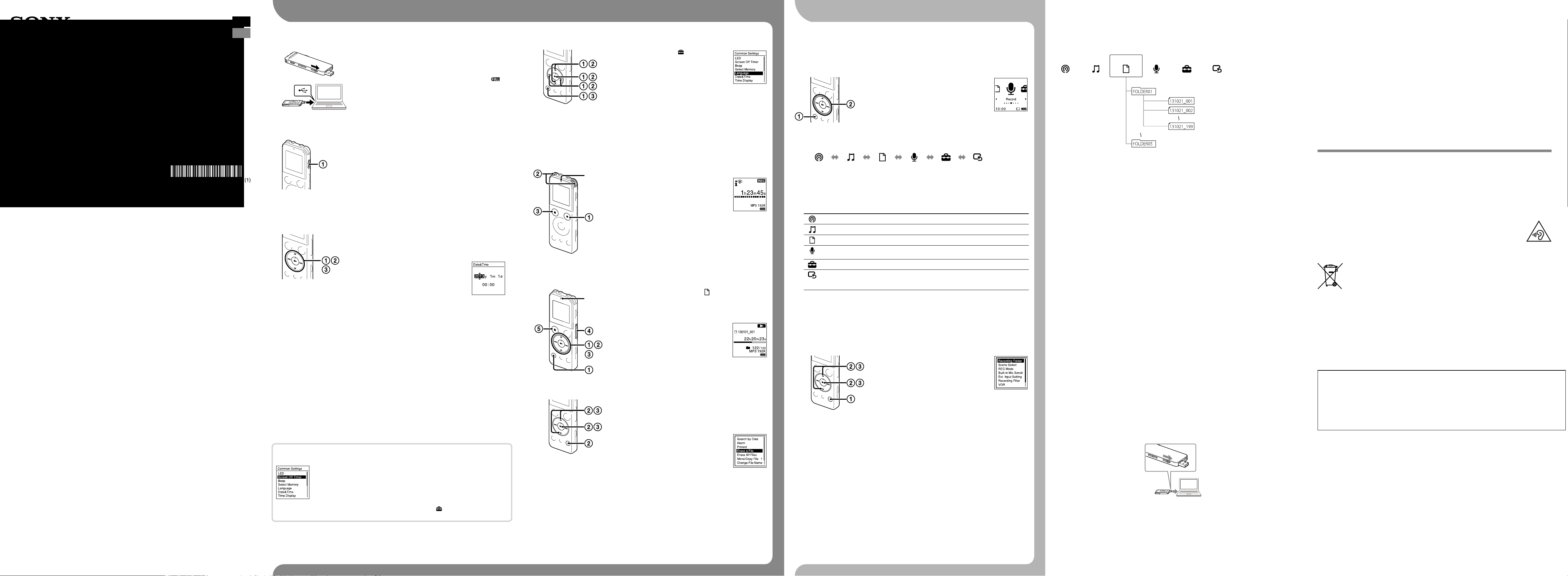
1. Nabitie zariadenia.
-A
-B
Nabite záznamník IC.
Posuňte páčku USB vsmere šípky (-A) azasuňte konektor USB
do portu USB spusteného počítača (-B).
Začne sa nabíjanie.
Keď je batéria plne nabitá, indikátor batérie bude ukazovať „
“.
Odpojte záznamník IC.
Uistite sa, že indikátor prevádzky nesvieti. Potom podľa pokynov
vpríručke pomoci bezpečne odpojte záznamník IC.
2. Zapnutie.
Zapnite zariadenie.
Posuňte apodržte prepínač HOLD•POWER vsmere „POWER“, kým
sa nezobrazí okno.
Vypnite zariadenie, posuňte apodržte prepínač HOLD•POWER vsmere
„POWER“, kým sa nezobrazí „Power Off“.
Zabránenie neúmyselným operáciám (HOLD)
Posuňte prepínač HOLD•POWER vsmere „HOLD“, kým sa nezobrazí
„HOLD“.
¼ Ak chcete ukončiť stav HOLD záznamníka IC, posuňte prepínač
HOLD•POWER do stredu.
3. Nastavte počiatočné nastavenia.
Keď zariadenie zapnete prvý raz, alebo keď ešte nie sú nastavené
hodiny, objaví sa zobrazenie „Setting Date&Time“ abudete môcť
nastaviť hodiny.
Tlačidlom alebo vyberte možnosť
„Next“ apotom stlačte tlačidlo
(prehrať/zadať).
Na displeji sa zobrazí okno „Date&Time“.
Tlačidlom alebo zmeňte číselnú hodnotu roka, apotom
stlačením tlačidla (prehrať/zadať) zadajte hodnotu.
Postupne zopakujte tento postup na nastavenie mesiaca,
dňa, hodiny aminút.
Stlačením tlačidla BACK/HOME môžete presunúť kurzor na
predchádzajúcu položku. Keď nastavíte minúty astlačíte tlačidlo
(prehrať/zadať), nastavenie sa prejaví na hodinách azobrazí
sa okno pre nastavenie zapnutia alebo vypnutia zvukovej
signalizácie.
Tlačidlom alebo vyberte možnosť „Yes“ alebo „No“
apotom stlačte tlačidlo .
Keď dokončíte nastavenie zvukovej signalizácie, zobrazí sa okno
ZÁKLADNEJ ponuky.
ˎ Ak pri počiatočných nastaveniach nestlačíte vpriebehu 1minúty žiadne
tlačidlo, režim počiatočného nastavenia sa zruší aobnoví sa okno
ZÁKLADNEJ ponuky.
ˎ Nastavenie hodín azvukovej signalizácie môžete nastaviť neskôr.
Podrobnejšie informácie nájdete vpríručke pomoci záznamníka IC.
Informácie opriečinkoch asúboroch
Audio súbory zaznamenané záznamníkom IC sa ukladajú do priečinka vzáznamníku IC.
Ako je vysvetlené nižšie, predvolene sa automaticky vytvorí 5priečinkov.
„FOLDER01“ – „FOLDER05“: uložené súbory zaznamenané mikrofónom.
Podcast Music Recorded Files
Priečinky Súbory
Record Settings Return to XX*
Používanie ZÁKLADNEJ ponuky
Stlačením apodržaním tlačidla BACK/HOME môžete zobraziť ZÁKLADNÚ ponuku anásledne používať
jednotlivé funkcie.
ZÁKLADNÁ ponuka vám umožňuje zvoliť funkcie, vyhľadať nahraté súbory alebo zmeniť nastavenia
záznamníka IC.
Stlačte apodržte tlačidlo BACK/HOME.
Zobrazí sa okno ZÁKLADNEJ ponuky.
Položky ZÁKLADNEJ ponuky sú zoradené vnasledovnom poradí.
* Funkcia, ktorú práve používate,
sa zobrazuje v„XX“.
Podcast Recorded
Files
Record Settings Return to
XX*
Music
Tlačidlom alebo zvoľte funkciu, ktorú chcete použiť apotom stlačte tlačidlo .
Môžete zvoliť nižšie uvedené funkcie:
Podcast Môžete zvoliť súbory podcast importované zpočítača aprehrať ich.
Music Môžete zvoliť hudobné súbory importované zpočítača aprehrať ich.
Recorded Files Môžete zvoliť súbory nahraté spoužitím záznamníka IC aprehrať ich.
Record Môžete zobraziť okno nahrávania. Ak chcete začať nahrávať, stlačte tlačidlo
REC/PAUSE.
Settings Môžete zobraziť ponuku nastavení azmeniť rôzne nastavenia záznamníka IC.
Return to XX* Keď zvolíte túto položku, vrátite sa do okna zobrazeného pred vstupom do
základnej ponuky.
* Funkcia, ktorú práve používate, sa zobrazuje v„XX“.
¼ Stlačením tlačidla STOP sa vrátite do okna zobrazeného pred vstupom do ZÁKLADNEJ ponuky.
Používanie ponuky OPTION
Ponuku OPTION zobrazíte stlačením tlačidla OPTION.
Položky ponuky OPTION sa odlišujú vzávislosti od konkrétnej funkcie záznamníka IC aumožňujú vám
zmeniť rôzne nastavenia apodobne.
VZÁKLADNEJ ponuke zvoľte funkciu, ktorú
chcete použiť apotom stlačte tlačidlo
OPTION.
Zobrazia sa položky ponuky OPTION pre
funkciu, ktorú ste zvolili.
Tlačidlom alebo vyberte položku ponuky, pre ktorú
chcete vykonať nastavenie apotom stlačte tlačidlo
(prehrať/zadať).
Tlačidlom alebo vyberte nastavenie, ktoré chcete
nastaviť apotom stlačte tlačidlo (prehrať/zadať).
¼
ˎ Podrobnejšie informácie opoložkách nastavenia vprípade jednotlivých funkcií nájdete vpríručke pomoci.
ˎ Stlačením tlačidla STOP sa vrátite do okna zobrazeného pred vstupom do ponuky OPTION.
4. Vyberte jazyk ponuky.
Vyberte BACK/HOME – „ Settings“ –
„Common Settings“ – „Language“ apotom
stlačte tlačidlo (prehrať/zadať).
Tlačidlom alebo vyberte jazyk, ktorý chcete používať
vokne displeja, apotom stlačte tlačidlo (prehrať/zadať).
Môžete vybrať tieto jazyky:
Deutsch (Nemčina), English (Angličtina)*, Español (španielčina),
Français (Francúzština), Italiano (Taliančina), Русский (Ruština)
* Predvolené nastavenie
Stlačením apodržaním tlačidla BACK/HOME sa vrátite do
ZÁKLADNEJ ponuky.
5. Nahrávanie.
Indikátor
prevádzky
Zabudované mikrofóny
¼ Pred používaním záznamníka IC ukončite stav HOLD posunutím
prepínača HOLD•POWER do stredu.
Stlačte tlačidlo REC/PAUSE.
Spustí sa nahrávanie aindikátor prevádzky sa
rozsvieti načerveno.
Dajte záznamník IC do takej polohy, aby boli zabudované
mikrofóny nasmerované kzdroju, ktorý sa má nahrávať.
Stlačením tlačidla STOP zastavíte nahrávanie.
Zobrazí sa hlásenie „Please Wait“ azobrazenie sa vráti do okna
režimu zastavenia nahrávania.
Keď po zastavení nahrávania stlačíte tlačidlo , môžete si prehrať
súbor, ktorý ste práve nahrali.
6. Počúvanie.
Indikátor
prevádzky
Tlačidlom alebo vyberte „ Recorded Files“
vZÁKLADNEJ ponuke apotom stlačte tlačidlo .
Tlačidlom alebo vyberte požadovaný priečinok apotom
stlačte tlačidlo .
Tlačidlom alebo vyberte požadovaný
súbor apotom stlačte tlačidlo .
Spustí sa prehrávanie aindikátor prevádzky sa
rozsvieti nazeleno.
Stláčaním tlačidla VOL –/+ upravte hlasitosť.
Stlačením tlačidla STOP zastavíte prehrávanie.
7. Vymazanie.
Vymazaný súbor sa nedá obnoviť.
Keď je záznamník IC vrežime zastavenia nahrávania,
zastavenia prehrávania alebo vrežime prehrávania, zvoľte
súbor, ktorý chcete vymazať.
Zvoľte možnosti OPTION – „Erase a File“
apotom stlačte tlačidlo .
Zobrazí sa výzva „Erase?“ akvôli potvrdeniu sa
prehrá určený súbor.
Zvoľte možnosť „Yes“ apotom stlačte tlačidlo .
Na displeji sa zobrazí hlásenie „Please Wait“ azvolený súbor sa
vymaže.
Používanie funkcie Screen Off Timer
Aby sa šetrila energia batérie, predvolené nastavenie časovača vypnutia zobrazenia
je „Auto Screen Off“. Keď je časovač vypnutia zobrazenia nastavený na „Auto
Screen Off“ apribližne 30sekúnd v režime zastavenia alebo približne 10 sekúnd
vrežime nahrávania arežime prehrávania nevykonáte žiadnu operáciu, displej sa
automaticky vypne. Ovládanie tlačidlami však môžete vykonávať, aj keď je displej
vypnutý. Ak chcete displej znova zapnúť, stlačte tlačidlo BACK/HOME.
¼ Ak chcete deaktivovať časovač vypnutia zobrazenia, zvoľte BACK/HOME – „ Settings“ – „Common Settings“
– „Screen Off Timer“ apotom zvoľte „No Auto Screen Off“.
Poznámka
V závislosti od krajiny alebo regiónu nemusia byť niektoré modely alebo voliteľné príslušenstvo kdispozícii.
ˎ Záznamník IC (1)
ˎ Stereoslúchadlá (1)
ˎ Pomocný pripojovací kábel
USB (1)
ˎ Vrecko na prenášanie (1)
ˎ Stručná príručka
ˎ Aplikačný softvér, Sound
Organizer (súbor inštalačného
programu je uložený
vzabudovanej pamäti, aby
ste ho mohli nainštalovať do
počítača.)
ˎ Príručka pomoci (súbor HTML
uložený vzabudovanej pamäti,
aby ste ho mohli jednoducho
skopírovať do počítača.)
Kontrola obsahu balenia.
ˎ Elektretový kondenzátorový
mikrofón ECM‑CS3, ECM‑TL3
ˎ USB sieťový adaptér AC‑UD20,
AC‑U501AD, AC‑U50AG
Voliteľné príslušenstvo
Blahoželáme knákupu nového záznamníka IC
Sony!
Toto je stručná príručka, ktorá obsahuje informácie ozákladných operáciách so záznamníkom IC. Dôkladne
si ju prečítajte. Veríme, že so svojím novým záznamníkom IC Sony budete spokojní.
Používanie počítača
Inštalácia príručky pomoci vpočítači
Po nainštalovaní príručky pomoci zo zabudovanej pamäte záznamníka IC do počítača môžete vyhľadávať
podrobné informácie oovládaní amožných riešeniach, keď sa vyskytne problém.
Posuňte páčku USB na zadnej strane záznamníka IC azasuňte konektor USB do portu USB
spusteného počítača.
Vsystéme Windows: kliknite na položku [Počítač] (alebo [Tento počítač]), potom dvakrát
kliknite na položku [IC RECORDER] [FOR WINDOWS].
Vpočítači Mac: na pracovnej ploche dvakrát kliknite na položku [IC RECORDER].
Nainštalujte príručku pomoci.
Vsystéme Windows: dvakrát kliknite na položku [Help_Guide_Installer] (alebo na súbor [Help_Guide_
Installer.exe]).
Vpočítači Mac: dvakrát kliknite na položku [Help_Guide_Installer_for_mac.app] (v10.5.8 alebo novšia).
Podľa pokynov, ktoré sa zobrazia na obrazovke, pokračujte vinštalácii.
Po dokončení inštalácie dvakrát kliknite na ikonu [Help_Guide_icdu54_ce.htm] na pracovnej
ploche systému Windows (alebo vprograme Finder vpočítači Mac).
Zobrazí sa príručka pomoci.
Príručku pomoci môžete zobraziť aj na tejto domovskej stránke technickej podpory zákazníkov
záznamníka IC Sony:
http://rd1.sony.net/help/icd/u54/ce/
Môžete vybrať tieto jazyky:
angličtina, francúzština, nemčina, španielčina, holandčina, taliančina, portugalčina, švédčina,
maďarčina, čeština, turečtina, poľština, gréčtina, ruština, ukrajinčina.
Inštalácia programu Sound Organizer
Do počítača nainštalujte program Sound Organizer.
Poznámka
Program Sound Organizer je kompatibilný iba spočítačmi so systémom Windows. Nie je kompatibilný
spočítačmi Mac.
¼ Pri inštalácii programu Sound Organizer sa prihláste do konta soprávneniami správcu.
Posuňte páčku USB na zadnej strane záznamníka IC azasuňte konektor USB do portu USB
spusteného počítača.
Ak záznamník IC nemožno kpočítaču pripojiť priamo, použite dodaný pomocný pripojovací kábel
USB.
Skontrolujte, či bol záznamník IC správne rozpoznaný.
Keď je záznamník IC pripojený kpočítaču, vokne displeja záznamníka IC sa zobrazuje hlásenie
„Connecting“.
Prejdite na ponuku [Štart], kliknite na položku [Počítač] (alebo [Tento počítač]) apotom
dvakrát kliknite na položku [IC RECORDER] [FOR WINDOWS].
SK
SI
Dvakrát kliknite na položku [SoundOrganizerInstaller_V150] (alebo [SoundOrganizerInstaller_
V150.exe]).
Postupujte podľa pokynov, ktoré sa zobrazia na obrazovke.
Prijmite podmienky licenčnej zmluvy, vyberte položku [I accept the terms in the license
agreement] akliknite na tlačidlo [Next].
Keď sa zobrazí okno [Setup Type], vyberte možnosť [Standard] alebo [Custom] apotom
kliknite na tlačidlo [Next].
Keď vyberiete možnosť [Custom], postupujte podľa pokynov na obrazovke anastavte inštalačné
nastavenia.
Keď sa zobrazí okno [Ready to Install the Program], kliknite na tlačidlo [Install].
Spustí sa inštalácia.
Keď sa zobrazí okno [Sound Organizer has been installed successfully.], začiarknite možnosť
[Launch Sound Organizer Now] apotom kliknite na tlačidlo [Finish].
Poznámka
Po nainštalovaní programu Sound Organizer budete možno musieť reštartovať počítač.
Poznámka
Ak naformátujete zabudovanú pamäť, všetky údaje, ktoré sú vnej uložené, sa vymažú. (Vymaže sa aj príručka
pomoci asoftvér Sound Organizer.)
VAROVANIE
Nevystavujte batérie (batérie alebo nainštalované batérie) dlhší čas nadmernému teplu, napríklad slnečnému
žiareniu, ohňu a podobne.
Oznam pre zákazníkov: nasledujúce informácie sa týkajú iba zariadení predávaných v krajinách, v
ktorých platia smernice EÚ
Výrobca: Sony Corporation, 1‑7‑1 Konan Minato‑ku, Tokyo, 108‑0075 Japonsko
Zhoda podľa legislatívy EU: Sony Deutschland GmbH, Hedelfinger Strasse 61, 70327 Stuttgart, Nemecko
Nepočúvajte zvuk pri vysokých úrovniach hlasitosti príliš dlho, aby ste si nepoškodili sluch.
Zneškodňovanie použitých batérií, elektrických a elektronických prístrojov (platí v Európskej únii a
ostatných európskych krajinách so zavedeným separovaným zberom)
Tento symbol na výrobku, batérii alebo obale znamená, že výrobok a batéria nemôže byť
spracovaná s domovým odpadom.
Na niektorých batériách môže byť tento symbol použitý v kombinácii s chemickými značkami.
Chemické značky ortute (Hg) alebo olova (Pb) sú pridané, ak batéria obsahuje viac ako 0,0005%
ortute alebo 0,004% olova.
Tým, že zaistíte správne zneškodnenie týchto výrobkov a batérií, pomôžete zabrániť potenciálne negatívnemu
vplyvu na životné prostredie a ľudské zdravie, ktorý by v opačnom prípade mohol byť spôsobený pri nesprávnom
nakladaní. Recyklácia materiálov pomáha uchovávať prírodné zdroje.
V prípade, že výrobok, ktorý si z dôvodu bezpečnosti, výkonu alebo integrity údajov vyžaduje trvalé pripojenie
zabudovanej batérie, túto batériu môže vymeniť iba kvalifikovaný personál.
Aby ste zaručili, že batéria bude správne spracovaná, odovzdajte tento výrobok na konci jeho životnosti na
vhodnom zbernom mieste na recykláciu elektrických a elektronických zariadení.
V prípade všetkých ostatných batérií, postupujte podľa časti, ako vybrať bezpečne batériu z výrobku. Odovzdajte
batériu na vhodnom zbernom mieste na recykláciu použitých batérií.
Ak chcete získať podrobnejšie informácie o recyklácii tohto výrobku alebo batérie, kontaktuje váš miestny alebo
obecný úrad, miestnu službu pre zber domového odpadu alebo predajňu, kde ste výrobok zakúpili.
Dostupné príslušenstvo: slúchadlá
ˎ Zaznamenaná hudba sa môže používať len na súkromné účely. Používanie hudby nad rámec tohto obmedzenia si
vyžaduje súhlas vlastníka autorských práv.
ˎ Spoločnosť Sony nezodpovedá za neúplný záznam ani za prevzatie alebo poškodenie údajov v dôsledku
problémov so záznamníkom IC alebo počítačom.
ˎ V závislosti od typu textu a znakov sa text zobrazovaný na záznamníku IC nemusí na zariadení správne zobrazovať.
Príčinou je:
ˋ Kapacita pripojeného záznamníka IC.
ˋ Nesprávne fungovanie záznamníka IC.
ˋ Zápis informácií o obsahu v jazyku alebo pomocou znakov, ktoré záznamník IC nepodporuje.
Ochranné známky
ˎ Microsoft, Windows, Windows Vista a Windows Media sú registrované ochranné známky alebo ochranné
známky spoločnosti Microsoft Corporation v USA alebo iných krajinách.
ˎ Mac OS je ochranná známka spoločnosti Apple Inc. registrovaná v USA a iných krajinách.
ˎ Na technológiu kódovania zvuku MPEG Layer‑3 a príslušné patenty poskytli licenciu spoločnosti Fraunhofer IIS
a Thomson.
Všetky ostatné ochranné známky a registrované ochranné známky sú ochrannými známkami alebo
registrovanými ochrannými známkami príslušných vlastníkov. V niektorých častiach tejto príručky sa neuvádzajú
označenia ™ a ®.
This product is protected by certain intellectual property rights of Microsoft Corporation. Use or distribution of
such technology outside of this product is prohibited without a license from Microsoft or an authorized Microsoft
subsidiary.
Napájanie
Zariadenie používajte iba so vstavanou
vymeniteľnou lítium‑iónovou batériou pri
jednosmernom napätí 3,7 V.
Bezpečnosť
Zariadenie nepoužívajte pri riadení auta, bicykla
alebo iného dopravného prostriedku.
Manipulácia
ˎ Nenechávajte zariadenie vblízkosti zdrojov
tepla, ani ho nevystavujte priamemu slnečnému
žiareniu, nadmernému množstvu prachu alebo
mechanickým nárazom.
ˎ Ak sa do zariadenia dostane akýkoľvek pevný
predmet alebo tekutina, pred ďalším použitím
dajte zariadenie skontrolovať kvalifikovanému
personálu.
ˎ Pri používaní záznamníka IC dbajte na
dodržiavanie doleuvedených bezpečnostných
opatrení, aby ste predišli zdeformovaniu obalu
alebo poruche záznamníka IC.
ˋNesadajte si so záznamníkom IC vloženom v
zadnom vrecku nohavíc.
ˋNevkladajte záznamník IC s omotanými
slúchadlami do tašky a nevystavujte tašku
silným nárazom.
Ak máte akékoľvek otázky alebo problémy
súvisiace so zariadením, obráťte sa na najbližšieho
obchodného zástupcu spoločnosti Sony.
Bezpečnostné opatrenia
Kapacita (dostupná pre používateľa*
1
*
2
)
4 GB (približne 3,60 GB = 3865470566 bajtov)
*
1
Malá časť zabudovanej pamäte sa používa na správu súborov, apreto nie je kdispozícii ako ukladací priestor pre
používateľa.
*
2
Keď je zabudovaná pamäť naformátovaná pomocou záznamníka IC.
Rozmery (š/v/h) (bez prečnievajúcich častí aovládacích prvkov) (JEITA)*
3
Približne 36,6 mm × 101,5 mm × 10,5 mm
Hmotnosť (JEITA)*
3
Približne 49 g
*
3
Hodnota nameraná podľa štandardu JEITA (Japan Electronics and Information Technology Industries Association)


Zapojte sa do diskusie o tomto výrobku
Tu sa môžete podeliť o to, čo si myslíte o Sony ICD-UX543F Záznamník zvuku. Ak máte otázku, najprv si pozorne prečítajte návod. Vyžiadanie manuálu je možné vykonať pomocou nášho kontaktného formulára.